GitHub Copilot empezó en 2021 como una herramienta de autocompletado. En febrero de 2026 llegó a disponibilidad general en su forma actual: un agente de desarrollo autónomo que puede planificar, implementar, revisar código y recordar contexto entre sesiones, todo desde la terminal o el IDE, con soporte para los mejores modelos de Anthropic, OpenAI y Google.
El salto desde "Copilot me sugiere la siguiente línea" hasta "Copilot implementa la feature completa, ejecuta los tests y crea el PR" no fue lineal. Esta guía cubre dónde está Copilot CLI hoy y cómo sacarle el máximo partido desde la perspectiva de un desarrollador que lo usa en producción.
Instalación y autenticación#
Copilot CLI está disponible para todos los suscriptores de GitHub Copilot. Se instala con npm o a través de la extensión en VS Code:
# Instalación global
npm install -g @github/copilot-cli

# O directamente desde gh extension
gh extension install github/gh-copilot

# Autenticación con tu cuenta de GitHub
gh copilot auth
# Abre el navegador para autenticarse con GitHub

# Verificar la instalación
gh copilot --version
También está disponible como extensión de VS Code, JetBrains (IntelliJ, PyCharm, WebStorm), Eclipse, Xcode y Neovim. El CLI y el IDE comparten la misma suscripción y pueden usarse simultáneamente.
Modelos disponibles: el multi-modelo como ventaja real#
La mayor diferencia de Copilot CLI frente a Claude Code o Codex CLI es que no te ata a un proveedor. En marzo 2026 puedes usar:
# Cambiar modelo en sesión
/model
# Opciones disponibles según tu plan:
# - claude-opus-4-6 (Anthropic)
# - claude-sonnet-4-6 (Anthropic)
# - claude-haiku-4-5 (Anthropic) — para tareas rápidas
# - gpt-5.3-codex (OpenAI)
# - gpt-5.4 (OpenAI)
# - gemini-3-pro (Google)
# - Auto — Copilot elige el mejor para cada tarea
El modo Auto es especialmente interesante: Copilot selecciona el modelo en función de la tarea, la disponibilidad en tiempo real y el rendimiento reciente. Para implementar una feature compleja elige Opus. Para buscar en archivos elige Haiku. Tú no tienes que decidir.
Plan Mode: diseña antes de implementar#
Plan mode es el equivalente al "Think before you act" aplicado al desarrollo. Activas el modo pulsando Shift+Tab y Copilot entra en un estado de solo lectura: puede analizar tu código, documentación y herramientas MCP, pero no puede modificar nada hasta que apruebes el plan.
# Activar plan mode con Shift+Tab
# O escribir directamente:
claude
> plan: migra el sistema de autenticación de JWT a Passkeys

# Copilot analiza el codebase, pregunta dudas si necesita
# y propone un plan detallado paso a paso
# Tú revisas, modificas o apruebas
# Luego sale del plan mode y ejecuta
La ventaja de plan mode sobre hacer el prompt directamente es la calidad de la implementación. Cuando el agente entiende el scope completo antes de escribir una línea, los cambios son más coherentes y hay menos iteraciones de corrección.
Autopilot mode: ejecución autónoma completa#
Cuando confías en el agente para una tarea bien definida, autopilot ejecuta sin pedir aprobación en cada paso:
# Activar autopilot para una tarea concreta
claude --autopilot "genera tests unitarios para todos los componentes de src/components/form/ que tengan menos del 70% de cobertura"

# Delegar trabajo al Copilot coding agent en la nube
# con el prefijo &
& analiza el impacto de rendimiento del último merge a main

# Retomar la sesión delegada cuando esté lista
/resume
La delegación con & es especialmente útil: lanzas la tarea, sigues trabajando en otra cosa y cuando Copilot termina te notifica. La tarea corre en la nube incluso si cierras el terminal.
Agentes especializados integrados#
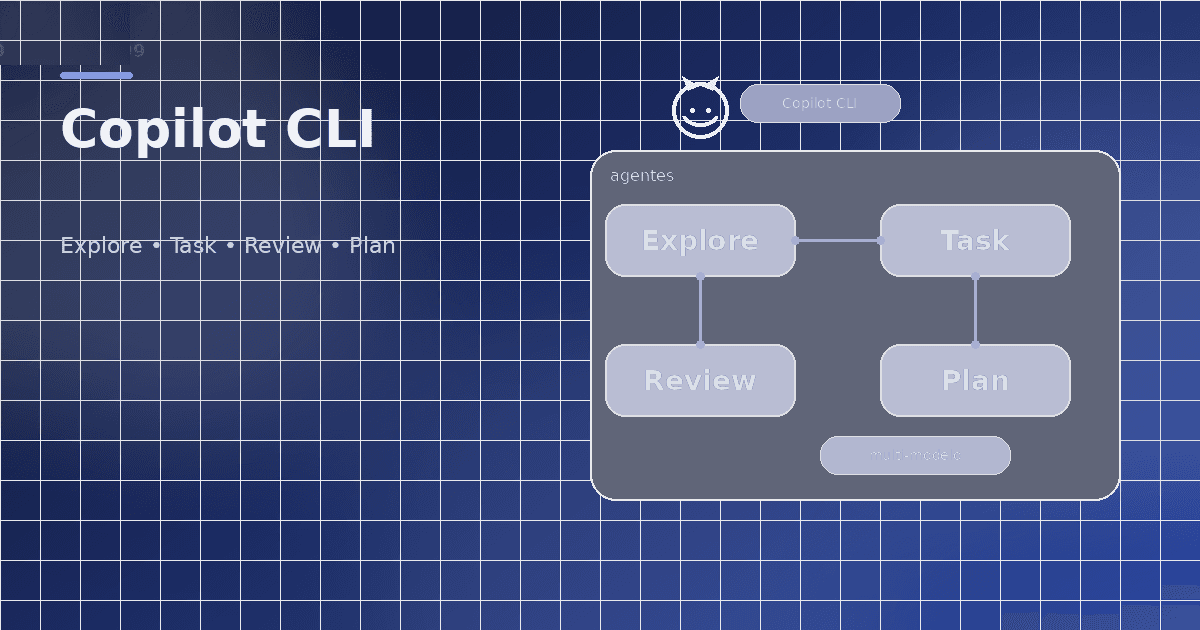
Copilot CLI incluye agentes especializados que se activan automáticamente según el tipo de tarea:
Explore — análisis rápido de la base de código. Cuando preguntas "¿qué hace este módulo?" o "¿dónde se usa este componente?", Explore entra en acción con indexación optimizada para velocidad.
Task — ejecuta builds, tests y scripts. "Ejecuta los tests del módulo de blog y dame un resumen de los que fallan" activa Task automáticamente.
Code Review — revisión de alta señal. Antes de hacer commit o crear un PR, analiza los cambios con el contexto del historial del repositorio.
Plan — para implementación compleja. Cuando la tarea involucra más de tres archivos o requiere decisiones de arquitectura, Plan toma el control para estructurar el trabajo.
# Los agentes se activan solos, pero puedes forzarlos
claude "@explore ¿cuál es la ruta de renderizado de un post del blog?"
claude "@task ejecuta el build y dame el tamaño del bundle por ruta"
claude "@review revisa los últimos 5 commits buscando problemas de seguridad"
Skills: enseña a Copilot tus workflows#
Los Skills son archivos Markdown que definen comportamientos especializados. Se activan automáticamente cuando son relevantes para la tarea:
# Crear un skill para el proyecto
mkdir -p .github/copilot/skills
cat > .github/copilot/skills/deploy-check.md << 'EOF'
---
description: Antes de cualquier deploy, ejecuta esta lista de comprobaciones
triggers: [deploy, producción, vercel, merge a main]
---

1. Ejecuta `npm run build` y verifica que no hay errores de TypeScript
2. Comprueba que todos los tests pasan con `npm test`
3. Verifica que no hay variables de entorno hardcodeadas
4. Revisa que el .env.example está actualizado
5. Confirma que el CHANGELOG está actualizado
EOF
Los skills se comparten entre todo el equipo porque viven en el repositorio, y funcionan tanto en Copilot CLI como en el Copilot coding agent y VS Code.
AGENTS.md: instrucciones para todos los agentes#
# AGENTS.md — instrucciones compartidas para todos los agentes de IA

## Contexto del proyecto
Portfolio web personal en Next.js 15 con Supabase. Deploy en Vercel.
Rama master → producción automática. No pushear directamente a master.

## Comandos de validación
Antes de cualquier commit ejecutar:
- npm run typecheck
- npm test
- npm run build (si se toca next.config.ts o dependencias)

## Restricciones
- No modificar .env.local
- No modificar src/graphql/apollo-client.ts sin discutirlo primero
- Commits en formato: tipo(scope): descripción
MCP integrado con el servidor de GitHub#
Copilot CLI incluye el servidor MCP de GitHub por defecto, lo que significa que puede interactuar con issues, PRs y repositorios directamente:
# Acciones directas sobre GitHub sin salir del CLI
claude "lista los issues abiertos asignados a mí y priorízalos por impacto"
claude "crea un PR con el diff actual y añade como reviewers a los que han tocado estos archivos en el último mes"
claude "cierra el issue #42 con un comentario explicando la solución implementada"
Errores comunes al usar Copilot CLI#
No usar plan mode para cambios grandes. El instinto es ir directo a la implementación. Pero para cambios que tocan más de cuatro archivos, el tiempo invertido en plan mode siempre se recupera en menos iteraciones de corrección.
Elegir el modelo manualmente para todo. El modo Auto de Copilot es mejor eligiendo el modelo que la mayoría de desarrolladores. Úsalo por defecto y sobreescríbelo solo cuando tengas una razón concreta.
Ignorar los skills. Los skills son lo que convierte Copilot CLI de una herramienta genérica a una especializada en tu proyecto. Invertir una hora en definir los tres o cuatro skills más importantes del equipo multiplica la calidad de los resultados.
No revisar las sesiones delegadas. Cuando delegas una tarea con &, Copilot trabaja en la nube y crea un PR con los cambios. Ese PR necesita tu revisión antes de mergear, igual que cualquier PR de un humano.
Conclusión#
GitHub Copilot CLI en 2026 ya no es una extensión del autocompletado. Es un agente de desarrollo con plan mode para diseñar antes de implementar, autopilot para ejecutar tareas complejas de forma autónoma, agentes especializados que se activan según el contexto y la ventaja única de soportar los mejores modelos de Anthropic, OpenAI y Google sin atarte a ninguno.
Si ya tienes una suscripción a GitHub Copilot, el CLI está incluido sin coste adicional. La barrera de entrada es cero. Lo que sí requiere inversión es configurar el AGENTS.md y los Skills del proyecto, que son lo que realmente diferencia a los equipos que lo usan bien de los que lo usan a medias.
Contenidos
- Instalación y autenticación
- Modelos disponibles: el multi-modelo como ventaja real
- Plan Mode: diseña antes de implementar
- Autopilot mode: ejecución autónoma completa
- Agentes especializados integrados
- Skills: enseña a Copilot tus workflows
- AGENTS.md: instrucciones para todos los agentes
- MCP integrado con el servidor de GitHub
- Errores comunes al usar Copilot CLI
- Conclusión
Más sobre IA & Automación
Ver todos →

